lunes, 9 de septiembre de 2013

Redes Sociales

Las redes sociales son medios de comunicación, que permiten la socializaciones con las demás personas de diversos lugares. Estos tienen aplicaciones como chat, webcam, entretenimiento entre otros.


 Una forma de representar una estructura social, asignándole un grafo, si dos elementos del conjunto de actores (tales como individuos u organizaciones) están relacionados de acuerdo a algún criterio (relación profesional, amistad, parentesco, etc.) entonces se construye una línea que conecta los nodos que representan a dichos elementos. El tipo de conexión representable en una red social es una relación diádica o lazo interpersonal, que se pueden interpretar como relaciones de amistad, parentesco, laborales, entre otros.La investigación multidisciplinar ha mostrado que las redes sociales constituyen representaciones útiles en muchos niveles, desde las relaciones de parentesco hasta las relaciones de organizaciones a nivel estatal (se habla en este caso de redes políticas), desempeñando un papel crítico en la determinación de la agenda política y el grado en el cual los individuos o las organizaciones alcanzan sus objetivos o reciben influencias

Algunas redes sociales son :


FACEBOOK


  •        Tiene Fotos y Videos que podemos compartir en nuestro perfil
  •         Podemos  publicar Artículos de cualquier clase
  •         Actualizaciones de Estado
  •         Tiene Chat y Video Llamadas
  • Grupos


TWITTER:
  • Divulgar noticias rápidamente
  • Seguir o ser seguido por alguien
  • Revisar el Timeline de otras personas
  • Enviarte en recordatorio a ti mismo
  • Bloquear o denunciar a otros usuarios


LINKEDIN:


  • Se puede utilizar para buscar puestos de trabajo
  • Los usuarios pueden subir su curriculum con el fin de demostrar experiencias de trabajo
  • Los usuarios pueden guardar trabajos que les gustaría solicitar
  • Pueden subir sus fotos  y ver las fotos de los demás con el fin de identificarse
  • Los empleadores pueden enumerar puestos de trabajo


PINTEREST:


  • Los usuarios de Pinterest pueden subir, guardar, ordenar y administrar imágenes, conocidos como pins
  • Los usuarios pueden guardar sus publicaciones favoritas
  • Se muestra la actividad cronológica de los usuarios en los tableros
  • Las publicaciones de otra persona pueden ser encontrados en la página principal
  • Los usuarios pueden tener varios tableros para distintos elementos


GOOGLE +:


  • Tiene en botón `+1 para recomendar artículos
  • Ofrece la integración con otras aplicaciones de Google como Gmail, Calendario, Docs, etc.
  • Facilita el video chat de grupo con los Hangouts
  • Permite a los usuarios organizar los contactos en grupos
  • El cuadro de entrada a los usuarios ingresar una actualización de estado


INSTAGRAM:


  • Los hashtags ayudan al usuario descubrir las fotos de los demás sobre un mismo tema
  • Se incluyen nuevos filtros en vivo
  • Opción de aplicar efectos de desenfoque a áreas concretas
  • Edición de imágenes de alta resolución
  • Posibilidad de etiquetar a personas y marcas en cualquiera de las fotos


jueves, 5 de septiembre de 2013

Comunidades

es el término utilizado para referirse a una colectividad social. En ellas se puede conocer gente nueva de forma muy sencilla o hacer amigos con intereses similares a los nuestros y entablar con ellos contacto. Los usuarios y su diversión en dichos portales son la absoluta prioridad. En las comunidades sociales hay que registrarse y en la mayoría de los casos crearse un perfil el cual hay que completar con algunos  datos personales.  Ante todo lo más interesante para los demás usuarios son los Hobbies, intereses y lista de amigos que uno tiene en su perfil. En muchos de estos portales también se pueden publicar fotos y videos.

Algunos de estas comunidades son :


WIKIS:

  • Permite la creación colectiva de documentos
  • No se hacen revisiones previas antes de editor una wiki
  • Generalmente, wiki no hace revisión previa al editar una wiki
  • Wiki se basa en Erfurt wiki


FOROS:

  • Formula una pregunta concreta
  • Estimula referido al tema
  • Permite la discusión de cualquier tema
  • Controla la participación espontanea de un público numeroso y desconocido


BLOGS:


  • Recopila textos o artículos de una o varios autores
  • Suelen disponer de un sistema de comentarios
  • Es posible agregar fotos y videos
  • Suelen incluir múltiples enlaces
  • Se pueden generar debates alrededor de los contenidos


YAHOO:


  • Motor de búsqueda
  • Se pueden enviar consultas a índices
  • Se pueden enviar consultas a índices de páginas de forma suplementaria a los directorios almacenados en su sitio
  • Los resultados son enviados al usuario con el nombre de la empresa Yahoo!

Google+


1.¿Como crear una cuenta?
  • Para crear una cuenta en google+ ya no se necesita invitación como se necesitaba en la fase beta. Antes de crearte una cuenta en google + tienes que tener una cuenta en google, sino no lo tienes es lo primero que tienes que hacer, una vez ya creada la cuenta le das clic en +Tú, le das al botón acceder para así dictar tus datos y hacer uso de esta cuenta.


2.¿Cómo gestionar contactos (agregar, eliminar, restringir, denunciar y bloquear)?
  • Agregar: Para agregar un contacto google + utiliza un icono llamado encontrar personas por el cual podemos buscar gente destinada ya con una cuenta de google+ por su cuenta o nombre.
  • Eliminar:Para eliminar un contacto en google+ se debe ir al perfil de este contacto buscar un icono en la parte superior derecha y ahí me daran la opcion de eliminar a este contacto.
  • Denunciar: Para denunciar un contacto en google+ se debe ir al perfil de este contacto buscar un icono en la parte superior derecha y ahí me daran la opcion de denunciar a este contacto y también se le conoce como bloquear contacto.


3.¿Cómo restringir la privacidad de publicaciones y fotos?
  • Para restringir la privacidad de publicaciones después de ya hecha dicha publicación abajo encontrarás una opción de con quien la que puedes  compartir dependiendo de tus amigos o círculos.


4.¿Cómo actualizar/modificar datos de perfil?¿Como gestionar el perfil personal?
  • Para actualizar los datos de tu perfil primero vas a la opción perfil ahi encontraras una opcion llamada “sobre mi” donde encontrarás toda la información que puedes tener en tu perfil y se modifica con la opción que aparece debajo llamada”modificar”.


5.¿Qué son los círculos, que utilidad tienen?
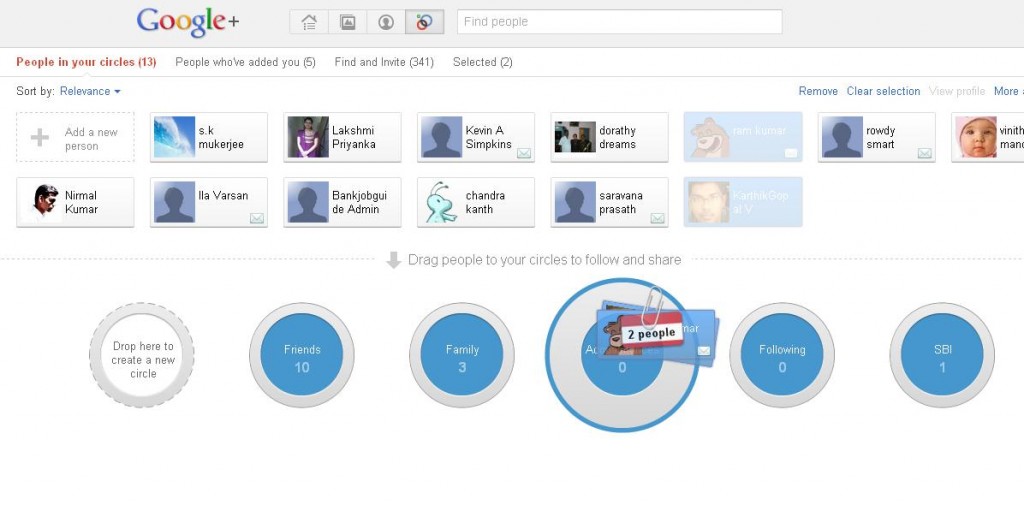
  • GOOGLE +  reinventa un poco el concepto de amigo, tan propio de Facebook y lo convierte en Circles. Circles no es más que la manera de agrupar a tus contactos, no por amistad, sino por intereses comunes, algo parecido a lo que hace Diaspora. No es que sea nada nuevo, pero lo verdaderamente interesante es que se hace de manera muy intuitiva y visualmente muy atractiva, además está todo basado en HTML5 con lo que no habrá problemas en usarlo en cualquier navegador ya sea de escritorio o móvil, interesante sobre todo para el iPad. Círculos permite a los usuarios organizar contactos en grupos para compartir, a través de diversos productos y servicios de Google. A pesar de que otros usuarios pueden ver una lista de las personas en la colección del usuario de los círculos, no pueden ver los nombres de esos círculos. Las configuraciones de privacidad también permiten a los usuarios ocultar los usuarios en sus círculos, así como a los que los tienen en su círculo. La organización se realiza a través de una interfaz de arrastrar y soltar. Este sistema reemplaza la típica función de lista de amigos utilizada por sitios como Facebook.

6.¿Como crear/modificar circulos y añadir contactos a los mismo?
  • Para crear un círculo se realiza buscando personas amigos o contactos al agregar el contacto lo añades al círculo deseado o a uno nuevo dando en la opción “crear circulo nuevo”.Podemos crear círculos de trabajo, de amigos, de conocidos etc. Todos ellos se gestionan de forma que las otras personas no saben en que circulo estan. Sin duda alguna es importante conocer bien esta prestación de Google Plus para gestionar nuestros contactos sin problemas.


7.¿ +1 qué es?¿Qué utilidad tiene?
  • +1 es un botón utilizado en la red social de google + es  para cuando te gusta algo lo pulsas y se hará público este gusto para todas las personas que lo deseen ver. Haz clic en el botón +1 para decir públicamente que te gusta algo. Tus +1 pueden ayudar a tus amigos y contactos, o a otros usuarios, a encontrar los mejores resultados cuando buscan en Internet. A veces, es más fácil encontrar lo que buscas si alguien que conoces ya lo ha encontrado antes. Obtén recomendaciones justo cuando las necesitas, en los resultados de búsqueda. La próxima vez que intentes acordarte de aquella casa rural que tu amigo ponía por las nubes o que busques un restaurante, un +1 puede ayudarte. Tan solo debes iniciar sesión en tu cuenta de Google.
8.¿Cómo compartir publicaciones?
  • Parece que Google no deja de darle vueltas a la manera de darnos facilidades a la hora de compartir nuestro contenido en su red social. La última ha sido lanzar el botón de compartir de manera global y para todos los usuarios que deseen utilizarlo. ¿Qué diferencias hay entre este botón y el de +1? Pues aunque pueda parecer que solo semánticas en realidad bastantes más. Este botón, que funciona casi igual que el de Facebook, en vez de mostrar más adelante el +1 en nuestro timeline, lo que hace es compartir la entrada o enlace directamente en nuestra página de Google+, permitiéndonos además añadir un texto que lo acompañe.


9.¿Qué tipo de interacciones existen para cada tipo de publicación?
  • Participar de una conversación en Google plus es muy sencillo, solo tenemos que pulsar en el enlace comentar de cualquier publicación que nos interese. Cuando pulses el botón “Publicar comentario” será visible para todos los círculos que ya vieron la publicación. Es decir tu puedes controlar la difusión de las publicación que tu crees y quien comente en tus publicaciones sera visible en los círculos en los que tu publicaste el post. Por lo tanto cuando eres tu el que comenta la publicación de otra persona es ella la que decide a la hora de publicarlo el grado de difusión de su post. Si te has arrepentido del comentario que acabas de escribir tiene solución, puedes modificarlo pulsando en el enlace “Modificar” que aparece junto a tu comentario.Si donde tenemos problemas es con los comentarios, podemos pulsar “Deshabilitar los comentarios”, con esta opción no solo evitamos que se pueda escribir comentarios en esa publicación en concreto, sino que en el caso de que hubiera publicación previas estas desaparecen.La última opción es “Bloquear esta publicación”. Cuando pulses sobre bloquear la publicación sólo podrán verla las personas con las que la compartas, es decir, tus contactos podrán verlo pero no podrán volver a compartirla con terceras personas.
10.¿Como crear un grupo?¿Como unirse y darse de baja de un grupo?


  • La verdad que es muy sencillo, entras a tu cuenta de Google Plus verás una opción a la derecha que dice Communities. Le damos clic y nos va a llevar a la sección de comunidades, ahí veremos algunas comunidades que nos recomienda y también la opción de crear nuestra comunidad. Le damos click a  Create a Community.

11.¿Como crear y administrar páginas y eventos?
  • Tenemos que elegir una categoría o rubro para la Página en Google +. Podemos elegir entre Negocio Local, Producto o Marca, Compañía, Institución u Organización, Artes, Entretenimiento o Deportes y “Otros” si es que no ingresa a ninguna de estas categorías.Al elegir un negocio local, tendrán que poner el País y número de contacto como dato adicional. Luego, procederemos a darle el nombre a nuestra página, y luego poner, de manera opcional, nuestro Website.Tenemos que definir también si la página es apta para todos, o si habrá algún tipo de restricción.Lo añadimos un “Tagline” o una frase a nuestra página, además de una imagen que la represente.Terminado esto, ya estaremos listos para usar la págin

12.¿Cómo restringir el estado (conectado/desconectado) en el chat?
  • Haz clic en desactivar chat en la parte inferior de cualquier página. Te desconectaras del chat y la lista Chat se minimizará. Para volver a activar el chat, sólo tienes que hacer clic en activar chat.

13.¿Es posible recuperar una cuenta cerrada previamente?
  • Si, se puede recuperar siempre y cuando se haga una verificación de que la cuenta, para saber que esta si le pertenece al usuario.Después de esto se realizan una serie de preguntas acerca del usuario y con ellas le piden datos personales como podría ser una cuenta en hotmail o telefono movil y asi se recuperara la cuenta cerrada.
14.¿Que no se debe hacer con esta herramienta?
  • No agregar gente desconocida.
  • No hacer comentarios de mal gusto.
  • No compartir mas de la información necesaria.
  • No utilizar fotos obscenas.
  • No abrir mensajes desconocidos.
  • Nunca revelar claves.
  • No hacer grupos contra otras personas u organizaciones.
  • No subir fotos de otras personas u organizaciones.
  • No responder ni reenviar mensajes cadena.

Herramientas de Vídeo Conferencia

Es la comunicación simultánea bidireccional de audio y vídeo, que permite mantener reuniones con grupos de personas situadas en lugares alejados entre sí. Adicionalmente, pueden ofrecerse facilidades telemáticas o de otro tipo como el intercambio de gráficos, es fijas, transmisión de ficheros desde el ordenador, etc.
El núcleo tecnológico usado en un sistema de videoconferencia es la compresión digital de los flujos de audio y vídeo en tiempo real. Su implementación proporciona importantes beneficios, como el trabajo colaborativo entre personas geográficamente distantes y una mayor integración entre grupos de trabajo.


Algunas de estas son :


SKIPE:

  • Permite agregar contactos desde el directorio de skype
  • Puedes hacer llamadas si tienes cuenta Premium
  • Permite tener en vídeo a la persona con la que estás hablando
  • Permite la mensajería instantánea
  • Permite compartir fotografías y cualquier tipo de archivo.


YOUTUBE:


  • Permite ver vídeos y es la comunidad más famosa en todo el mundo
  • Es la plataforma de vídeos con mas millones de personas suscritas
  • Es una de las pocas comunidades abiertas a todo el publico
  • Se recomienda que los suscriptores sean mayores de edad porque de no ser así se pueden ocasionar ciertos problemas.

Herramientas de Acceso Remoto

Es la funcionalidad de algunos programas que permiten realizar ciertos tipos de acciones desde un equipo local y que las mismas se ejecuten en otro equipo remoto.Muchas veces se nos plantea la necesidad de acceder de modo remoto a un ordenador porque se nos ha olvidado una información que necesitamos en él, porque  hay determinado software que funciona en un ordenador ya que lleva protección, o simplemente queremos resolver una duda de un cliente sin necesidad de desplazarnos hasta su empresa.

TEAMVIWER:


  • Transferencia de archivos entre ordenadores
  • Conectarse remotamente con otro equipo
  • Posee funciones de trabajo en equipo y presentación
  • Puede pasar por cualquier firewall
  • Tiene versiones de demostración de software
LOGMEIN:


  • La impresión remota permite imprimir archivo desde un ordenador remoto
  • El gestor de archivos permite transferir archivos de un ordenador a otro
  • Con el remoto de sonido se puede escuchar el ordenador de cliente
  • La asignación de unidades permite conectar la unidad local con el anfitrión
  • El soporte instantáneo permite acceder al servicio al cliente desde un teléfono
SCREENLEAP:


  • Te permite compartir el escritorio entero
  • Solo comparte la imagen
  • No se permite interactuar
  • No se permite transferir archivos
  • Tiene un funcionamiento muy sencillo

Herramientas de Almacenamiento en la Nube

es un modelo de almacenamiento basado en redes, ideado en los años 19601 , donde los datos están alojados en espacios de almacenamiento virtualizados y por lo general están alojados por terceros.
Las compañías de alojamiento operan enormes centro de procesamiento de datos; y los usuarios que requieren que sus datos sean alojados compran o alquilan la capacidad de almacenamiento que requieren. Los operadores de los centros de datos, se a nivel servicio, virtualizan los recursos de acuerdo a los requerimientos del cliente y solo exhiben los entornos con los recursos requeridos, mientras que los clientes por ellos mismos administran el almacenamiento y funcionamiento de archivos, datos o aplicaciones. Físicamente los recursos pueden estar repartido en múltiples servidores físicos.


DROPBOX:
  • Permite a dejar cualquier archivo en una carpeta designada
  • Se pueden grabar archivos manualmente por medio de un navegador web
  • Se enfoca en sincronizar y compartir archivos
  • Los archivos borrados de la carpeta de Dropbox pueden ser recuperados desde cualquiera de las computadoras sincronizadas
  • Carga las partes del archivo que son cambiadas cuando se sincroniza


MEGA:


  • Se pueden desactivar los protocolos de seguridad
  • Pueden omitir archivos subidos ya por otros usuarios
  • Permite a los usuarios almacenar archivos gratuitamente
  • Funciona de manera que no es necesario descargar ningún tipo de archivo en nuestro equipo
  • Permite 6 descargas y subidas simultaneas


SKY DRIVE:


  • Permite el intercambio de vínculos de la web marcados entre los usuarios
  • Permite mover, copiar y eliminar archivos
  • Pueden ver los metadatos EXIF como información de cámara para las fotos
  • A cada grupo se le proporciona 5 GB de espacio de almacenamiento en SkyDrive
  • Permite cargar fotos y dejar que otros usuarios accedan a ellos a través de un explorador web


GMAIL DRIVE:


  • Envía mensajes de correo con datos adjuntos desde y hacia la cuenta de correo del usuario
  • Existe la limitación de velocidad o algunos posibles problemas de los servidores proporcionados por Google para su sistema de correo
  • Tiene una máxima capacidad de 25 Mb
  • Posee varias funciones básicas como crear carpetas, copiar, pegar, arrastrar, eliminar, etc.
  • Tiene un sistema de carpetas similar al del sistema operativo del usuario


GOOGLE DRIVE:
  • Tiene unos 5GB de almacenamiento gratuito y se puede ampliar mediante pagos
  • Capacidad de sincronización de archivos con el PC
  • Visualización de documentos de Google fuera de línea
  • Cada usuario cuenta con 15 Gigabytes de espacio gratuito para almacenar sus archivos
  • Se puede editar sus archivos en el PC y tenerlos disponibles en la nube